En el video “GLPI para toda la empresa: Automatización total con ESM” que puedes encontrar en nuestro canal de Youtube @GlobalSoftlat mostramos cómo GLPI puede extenderse más allá de TI para gestionar procesos, servicios y flujos en toda la organización. Sin embargo, por temas de tiempo y enfoque, no fue posible explicar a detalle algunas pantallas clave, como las que ves en las capturas de este artículo.
Este post sirve como complemento del video, para aclarar qué representan estas vistas, cómo funcionan los permisos por perfil en objetos personalizados y por qué son fundamentales para una correcta implementación de ESM en GLPI. Aquí desglosamos lo que no se alcanzó a explicar en pantalla, paso a paso y con mayor contexto.
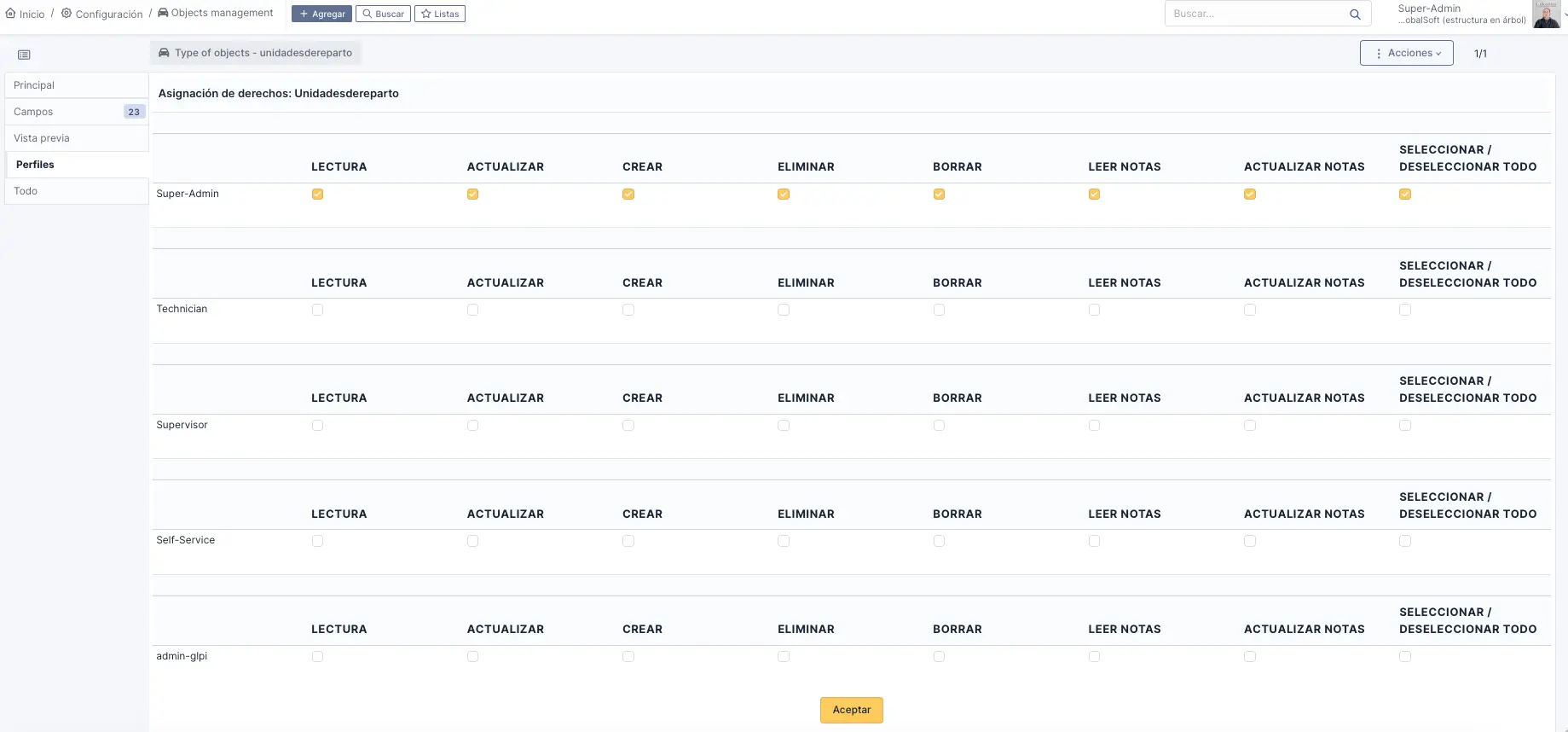
Asignación de derechos del objeto por perfil
Esta pantalla aparece cuando configuras los permisos de un objeto personalizado desde Configuración → Object Management → Tipo de objeto → Permisos por perfil.
¿Qué muestra?
Una tabla donde cada fila corresponde a un perfil y cada columna a un permiso específico.
Los permisos típicos para objetos son:
Lectura → Ver registros del objeto
Actualizar → Editar registros
Crear → Agregar nuevos
Eliminar → Eliminar registros
Borrar → Vaciar/borrar regla del objeto (depende del plugin)
Leer notas
Actualizar notas
Seleccionar/Deseleccionar todo
Lo importante:
En la imagen, solo el perfil Super-Admin tiene todos los permisos activados.
Los demás perfiles (Technician, Supervisor, Self-Service, admin-gsl) aparecen sin permisos marcados.
Eso significa que actualmente solo Super-Admin puede acceder o manipular "UnidadesdeReparto".
Detalle de permisos del perfil Super-Admin
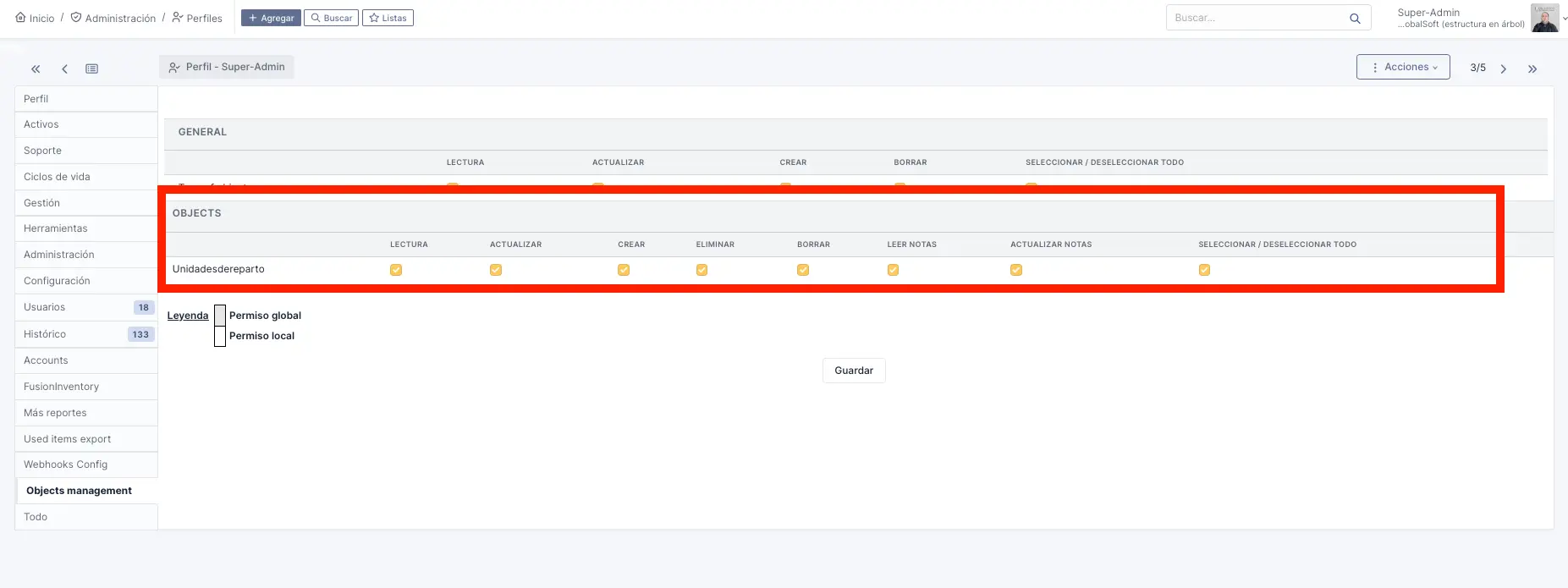
Esta vista corresponde al menú:
Administración → Perfiles → Super-Admin → Objetos
Aquí se ve nuevamente el tipo de objeto UnidadesdeReparto, pero solo para el perfil Super-Admin.
¿Qué muestra?
Una repetición de los permisos (LEER, ACTUALIZAR, CREAR, ELIMINAR, etc.), todos marcados como globales (ícono amarillo).
La parte marcada en rojo solo resalta que:
✔ El tipo de objeto está correctamente asignado al perfil
✔ Con todos los permisos completos
Te dejamos el video donde explicamos dónde y cómo puedes utilizarlo dentro de la empresa.
Explora nuestros productos y soluciones GLPI
Explora licenciamiento, plugins y servicios para una gestión empresarial completa.